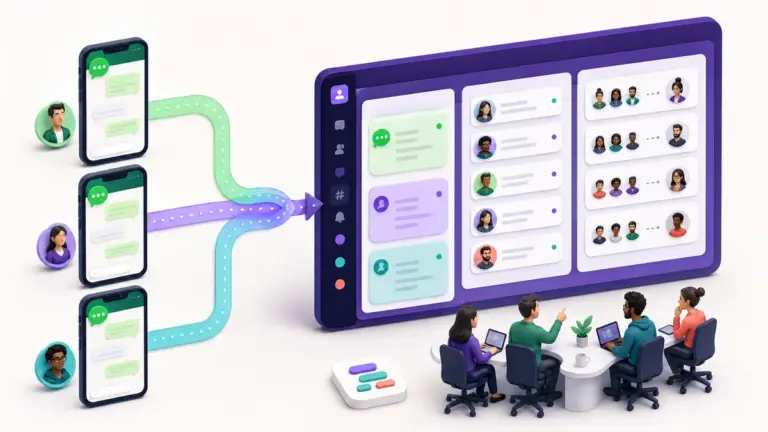

É possível incluir pessoas externas no Slack de três formas principais: Slack Connect, conta de convidado ou conta de membro. A escolha correta depende de quem administra o acesso, de quantos canais a pessoa precisa acessar e de a empresa externa já utilizar Slack.
Resposta direta
- Slack Connect: indicado quando duas empresas já usam Slack e querem compartilhar um canal sem misturar os workspaces.
- Convidado de canal único: indicado para uma pessoa externa que precisa acessar somente um canal do seu workspace.
- Convidado multicanal: indicado quando a pessoa externa precisa participar de dois ou mais canais específicos.
- Membro comum: adequado apenas quando a pessoa realmente integra a operação interna e precisa do acesso correspondente.
- Cliente no WhatsApp: quando o cliente não quer entrar no Slack, uma ponte pode levar novas mensagens ao canal corporativo da equipe.
Neste guia
Quais são as formas de incluir pessoas externas no Slack?
O Slack separa colaboração externa em modelos com responsabilidades diferentes. No Slack Connect, cada organização mantém seus próprios usuários, políticas e workspace. Em uma conta de convidado, a pessoa é administrada dentro do seu workspace e só enxerga os canais autorizados.
| Opção | Quem administra o usuário | Acesso | Quando usar |
|---|---|---|---|
| Slack Connect | Cada organização administra seus usuários | Canal ou mensagem direta compartilhada | Clientes e parceiros que já usam Slack |
| Convidado de canal único | Sua empresa | Um canal | Cliente, fornecedor ou especialista com escopo restrito |
| Convidado multicanal | Sua empresa | Dois ou mais canais definidos | Parceiro recorrente em mais de uma frente |
| Membro comum | Sua empresa | Conforme as regras gerais do workspace | Somente quando a pessoa faz parte da operação interna |
| WhatsApp conectado ao Slack | Cliente permanece no WhatsApp; equipe administra o Slack | Canal corporativo conectado | Cliente não usa Slack ou não quer adotar outra ferramenta |
Opção 1: usar Slack Connect com outra empresa
O Slack Connect cria um canal compartilhado entre organizações. As pessoas externas acessam apenas as conversas para as quais foram convidadas, e cada empresa continua responsável pelas contas dos próprios colaboradores. Segundo o guia oficial do Slack Connect, um canal pode reunir até 250 organizações.
Canais compartilhados normalmente exigem planos pagos nas organizações participantes. Há exceções e avaliações conforme plano e elegibilidade: por exemplo, ofertas do Enterprise+ podem permitir parceiro em plano gratuito, enquanto outros convites elegíveis podem receber uma avaliação temporária do Pro. Como essas regras comerciais mudam, confirme as condições do seu plano antes de definir o modelo.
Como convidar uma empresa para um canal do Slack Connect
- Crie um canal novo ou abra o canal que será compartilhado.
- Abra os detalhes ou configurações do canal e escolha a opção para adicionar pessoas.
- Informe o e-mail do contato e indique que ele pertence a outra organização.
- Revise as permissões e envie o convite.
- A outra organização aceita o convite e, quando exigido, os administradores aprovam a conexão.
- Antes da operação, defina quem pode publicar, convidar pessoas, usar apps e encerrar a conexão.
As opções visíveis e a necessidade de aprovação dependem das permissões administrativas. Quanto mais organizações participam, maior é a necessidade de deixar explícito quem pode ver mensagens, arquivos, automações e menções.
Opção 2: criar uma conta de convidado
Contas de convidado existem em planos pagos e são úteis quando a pessoa externa não possui um workspace próprio ou quando sua empresa precisa controlar diretamente o acesso. Há dois tipos: Single-Channel Guest, limitado a um canal, e Multi-Channel Guest, que pode acessar vários canais definidos.
Na regra documentada em julho de 2026, cada membro ativo pago permite até cinco convidados de canal único sem cobrança adicional. Convidados multicanal são cobrados como membros comuns. Consulte sempre a página oficial sobre papéis e cobrança de convidados, pois preços e limites podem mudar.
Como adicionar um convidado ao Slack
- No painel administrativo, abra o gerenciamento de membros.
- Convide a pessoa pelo e-mail corporativo.
- Selecione o papel de convidado de canal único ou multicanal.
- Defina os canais permitidos antes de concluir o convite.
- Configure uma data de desativação quando o acesso estiver vinculado a projeto ou contrato.
- Registre um responsável interno pela revisão periódica do acesso.
Administradores podem definir desativação automática, uma data específica ou acesso sem prazo. Para projetos, usar uma data de término reduz contas órfãs e acessos mantidos depois do encerramento do trabalho.
Opção 3: membro comum — somente para a operação interna
Adicionar um cliente como membro comum apenas para evitar uma configuração de convidado amplia o acesso e mistura identidades internas e externas. Isso aumenta a chance de a pessoa encontrar canais, perfis, apps ou informações fora do relacionamento. Use membro comum somente quando a pessoa realmente integra a operação interna e precisa das permissões associadas. O princípio adequado é conceder o menor acesso necessário.
E quando o cliente não usa Slack?
Muitos clientes B2B preferem continuar no WhatsApp porque já utilizam o aplicativo e não querem acompanhar outro workspace. Nesse cenário, obrigar a entrada no Slack cria atrito e notificações adicionais. Uma alternativa é manter o cliente no WhatsApp e encaminhar novas mensagens para um canal externo do Slack, onde a equipe trabalha com o número da empresa, histórico das mensagens encaminhadas e permissões controladas.
Critério de decisão: use Slack Connect quando as duas empresas já usam Slack e querem autonomia administrativa; convidado quando sua empresa precisa controlar a conta; e uma ponte WhatsApp–Slack quando o cliente quer permanecer no WhatsApp.
Checklist de segurança antes de convidar pessoas externas
- O nome do canal deixa claro que existem participantes externos?
- Há um canal interno separado para rascunhos, riscos e discussões confidenciais?
- O convite utiliza e-mail corporativo e não uma conta pessoal?
- O convidado precisa de um ou de vários canais?
- Existe data de revisão ou desativação do acesso?
- Apps, automações e arquivos do canal podem ser vistos por todos os participantes?
- Quem removerá a pessoa quando o projeto terminar?
- A retenção do canal é compatível com o contrato e a política de privacidade?
Para transformar esse checklist em uma rotina de criação, operação e encerramento, consulte também o guia de governança de canais de clientes no Slack.
Perguntas frequentes
Pessoas externas conseguem ver todos os canais do meu Slack?
Não. No Slack Connect, elas acessam os canais ou mensagens diretas compartilhadas. Contas de convidado acessam apenas os canais definidos para o papel. A configuração deve ser revisada por um administrador.
Qual é a diferença entre Slack Connect e convidado?
No Slack Connect, cada organização mantém seus usuários no próprio workspace. No modelo de convidado, sua empresa cria e administra a conta externa dentro do seu workspace.
Convidado de canal único é gratuito?
Em um workspace pago, o Slack documenta até cinco convidados de canal único sem cobrança adicional para cada membro ativo pago. Convidados multicanal são cobrados como membros. Confirme a regra vigente do seu plano antes do convite.
Posso manter o cliente no WhatsApp e trabalhar pelo Slack?
Sim. Uma integração pode encaminhar novas mensagens do cliente a um canal do Slack. O cliente continua no WhatsApp e a equipe responde pelo ambiente corporativo.
Mantenha o cliente no WhatsApp e a equipe no Slack
A Twinia conecta o WhatsApp a um canal do Slack para a equipe operar com o número da empresa, sem exigir que o cliente adote outra ferramenta.
Fontes oficiais e documentação
- Slack Connect: trabalho com organizações externas
- Slack: papéis, cobrança e acesso de convidados
- Slack: adicionar empresas a um canal compartilhado
Documentação verificada em 19/07/2026. Regras comerciais, elegibilidade e menus administrativos podem mudar; confirme a documentação do plano contratado.