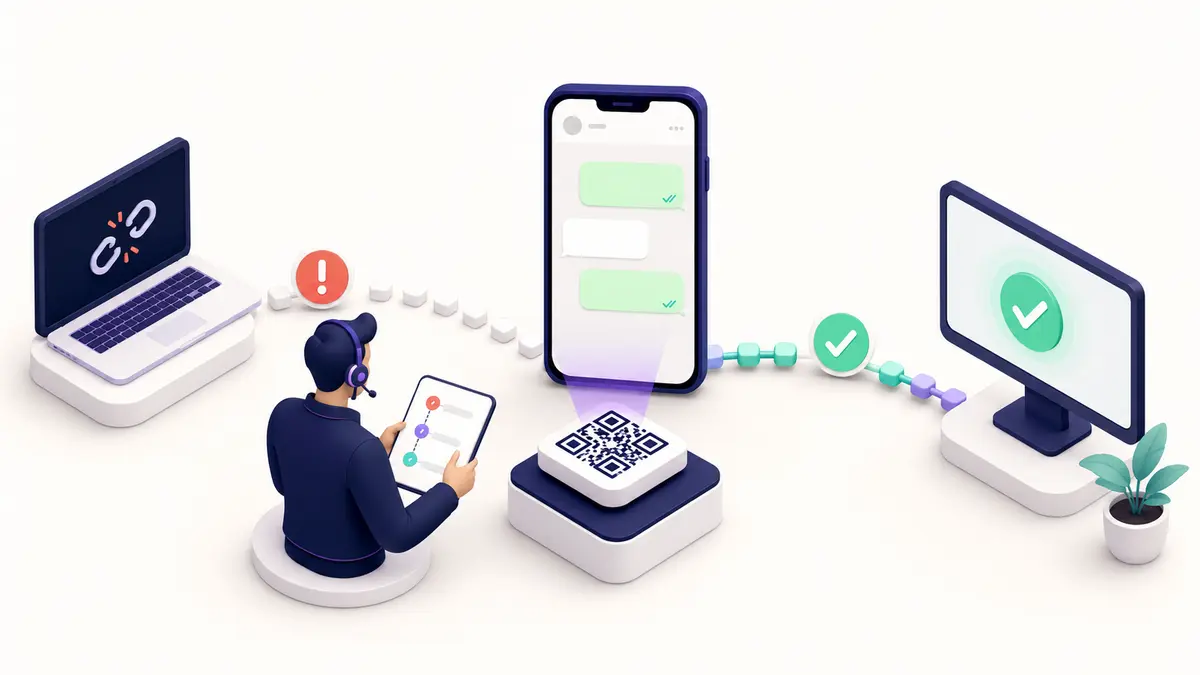
Se o WhatsApp conectado por QR Code desconectou, primeiro confirme se a sessão sumiu de Aparelhos conectados ou se o problema está apenas no Slack. Quando a sessão foi encerrada, acesse o painel da Twinia, gere um novo QR Code, leia-o com o telefone responsável pelo número e valide mensagens nos dois sentidos.
Uma interrupção na sincronização não indica, sozinha, a origem do problema. A mensagem pode não ter saído do WhatsApp, a sessão vinculada pode ter sido removida, o canal do Slack pode estar inacessível ou as notificações podem estar silenciadas. Tentar reconectar tudo sem diagnosticar a camada afetada aumenta o tempo de parada e pode criar sessões desnecessárias.
Este guia propõe um procedimento seguro para equipes que usam a Twinia por QR Code. Ele não promete reconexão automática nem substitui o suporte: o objetivo é distinguir sintomas, restabelecer a sessão quando necessário e registrar o ocorrido para reduzir a recorrência.
Neste guia
- Como descobrir onde está a falha
- Causas possíveis de uma desconexão
- Como restabelecer a conexão
- Como validar sem perder mensagens
- Procedimento e prevenção
- Cuidados de segurança
- Perguntas frequentes
- Fontes consultadas
Primeiro, descubra onde a comunicação parou
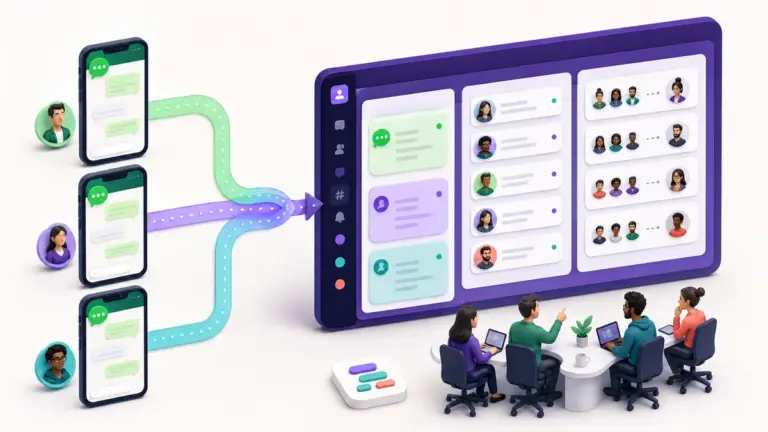
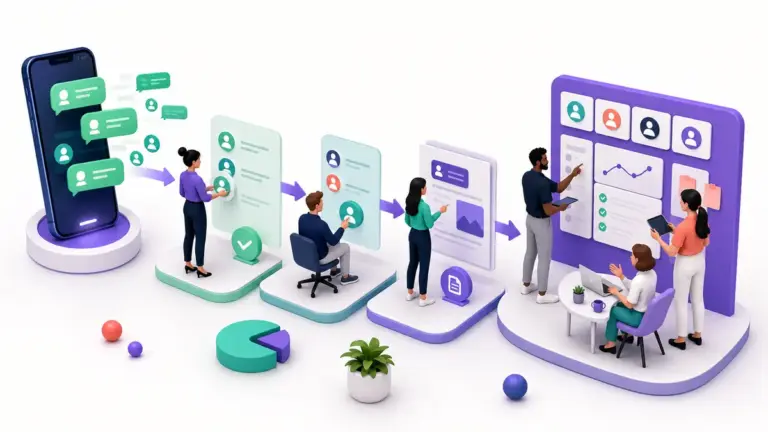
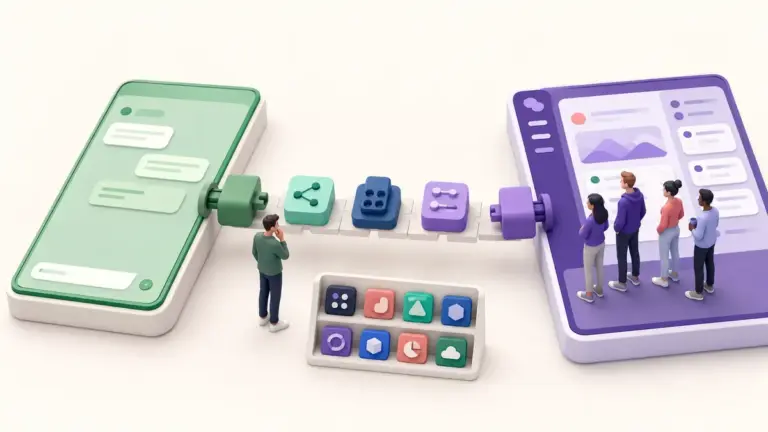
A conexão envolve pelo menos três ambientes: a conta de WhatsApp, a ponte mantida pela Twinia e o workspace do Slack. O diagnóstico começa com um teste controlado, feito por pessoas autorizadas, sem enviar várias mensagens iguais ao cliente.
- Confirme se o telefone principal abre o WhatsApp e envia uma mensagem normalmente.
- No telefone responsável pelo número, abra Aparelhos conectados e revise as sessões listadas.
- Verifique se o canal correto ainda existe e se a pessoa do teste consegue acessá-lo no Slack.
- Envie uma única mensagem de teste de um contato autorizado para o número conectado.
- Se ela chegar ao Slack, responda na conversa correspondente e confira o retorno no WhatsApp.
| Sintoma observado | Camada a verificar primeiro | Próxima ação segura |
|---|---|---|
| WhatsApp não envia nem recebe no telefone | Conta, aplicativo ou conectividade do WhatsApp | Restabelecer o funcionamento do aplicativo antes de mexer na Twinia |
| WhatsApp funciona, mas a sessão não aparece em Aparelhos conectados | Sessão vinculada | Preparar uma nova leitura de QR Code |
| Sessão aparece, mas nada chega ao Slack | Twinia, autorização ou destino configurado | Confirmar painel, workspace e canal; então acionar suporte |
| Mensagem aparece no Slack, mas uma pessoa não é avisada | Notificações ou acesso no Slack | Revisar preferências e participação no canal |
| Entrada funciona, mas a resposta não volta | Conversa, thread ou sincronização de saída | Testar uma resposta simples e registrar horário e erro exibido |
Essa separação evita um erro comum: tratar notificação silenciada como desconexão. O Slack permite preferências diferentes por canal e por dispositivo. Se a mensagem está visível para a equipe, a ponte pode estar funcionando mesmo que um integrante não tenha recebido alerta.
Por que uma conexão por QR Code pode ser encerrada
A Twinia usa a tecnologia de dispositivos vinculados do WhatsApp, e não a Business Platform/API. Por isso, a validade da sessão faz parte da operação. O próprio WhatsApp informa que dispositivos vinculados podem ser desconectados manualmente e que sessões inativas são automaticamente desconectadas depois do período definido pela plataforma.
A sessão foi removida manualmente
Uma pessoa com controle do telefone pode abrir a lista de aparelhos e encerrar uma sessão. Isso pode acontecer durante uma revisão de segurança, uma troca de responsável ou por engano. Se a sessão da Twinia não está mais listada, ela não deve ser presumida como ativa.
O WhatsApp encerrou um aparelho vinculado por inatividade
A Central de Ajuda do WhatsApp declara que dispositivos vinculados são automaticamente desconectados após 30 dias de inatividade. A regra é da plataforma e pode ser atualizada; por isso, o procedimento interno deve apontar para a documentação oficial, em vez de tratar qualquer prazo como garantia permanente.
Houve uma alteração relevante na conta ou nos acessos
Troca do telefone responsável, reinstalação do aplicativo, revisão de sessões ou ação de segurança podem coincidir com a interrupção. Não é necessário adivinhar qual evento foi a causa: confira a conta principal, a lista de aparelhos e o registro interno de mudanças. Se houver suspeita de acesso não autorizado, priorize a segurança da conta antes da continuidade operacional.
A sessão continua ativa, mas outra camada falhou
Canal arquivado, permissão alterada, aplicativo do Slack removido, destino configurado incorretamente ou falha temporária podem produzir um sintoma parecido. A lista de aparelhos é o primeiro divisor: se a sessão aparece, reúna evidências antes de gerar outro QR Code. Anote número afetado, workspace, canal, direção da mensagem, horário e captura do erro sem expor conteúdo sensível.
Para entender melhor a tecnologia, consulte o guia sobre como integrar WhatsApp e Slack por QR Code e o comparativo entre WhatsApp Business, Web, QR Code e API.
Como restabelecer a conexão com um novo QR Code
Faça a reconexão somente em um ambiente iniciado pela sua empresa e reconhecido como oficial. A pessoa que lê o código passa a autorizar uma sessão ligada à conta; portanto, QR Code recebido por mensagem, e-mail inesperado ou página desconhecida não deve ser escaneado.
1. Escolha o responsável e interrompa tentativas paralelas
Uma única pessoa deve conduzir a recuperação. Avise a equipe de que a sincronização está em verificação e peça que não gere novos códigos ao mesmo tempo. Isso reduz confusão entre sessões, testes e mensagens reais.
2. Confirme número, workspace e canais
Antes de ler o código, confira qual número será reconectado, em qual workspace ele opera e quais canais recebem as conversas. Em empresas com mais de um número, nome e final do telefone devem constar no procedimento para evitar uma associação errada.
3. Gere um QR Code novo no painel da Twinia
Acesse o painel diretamente, usando a conta administrativa autorizada. Inicie a conexão correspondente ao número afetado e deixe o código visível apenas durante a leitura. Se o código expirar antes de ser lido, gere outro no painel; não reutilize uma imagem salva.
4. Leia o código em Aparelhos conectados
No telefone principal do WhatsApp ou WhatsApp Business, abra Aparelhos conectados, escolha vincular um aparelho e leia o código apresentado. Siga as confirmações exibidas pelo próprio aplicativo. Depois, verifique se a nova sessão aparece na lista.
5. Aguarde o estado de conexão e não duplique o teste
Observe o estado mostrado no painel e escolha um contato interno para o teste. Envie uma mensagem curta e identificável, como “teste de reconexão 14h20”. Uma única mensagem com horário facilita localizar o evento em todos os ambientes.
6. Valide entrada e saída
Confirme a chegada ao canal correto, responda na conversa ou thread correspondente e verifique a resposta no WhatsApp. Teste texto primeiro. Somente depois avalie os formatos realmente usados pela operação, como imagem, áudio ou documento.
Checklist de validação depois da reconexão
- O telefone principal envia e recebe normalmente.
- A sessão recém-vinculada aparece em Aparelhos conectados.
- A mensagem de entrada chega ao workspace e canal esperados.
- A resposta do Slack retorna ao contato correto no WhatsApp.
- Somente as pessoas autorizadas acessam o canal.
- Notificações essenciais estão configuradas para quem cobre a operação.
- A equipe sabe desde qual horário a sincronização voltou.
- Conversas recebidas durante a interrupção foram revisadas no WhatsApp.
O último item é importante: restabelecer a ponte não prova que toda mensagem do período de indisponibilidade apareceu retroativamente no Slack. Revise o aplicativo, identifique pendências e responda de forma coordenada. O processo de triagem e escalonamento do atendimento no Slack ajuda a distribuir essa revisão.
Crie um procedimento curto para a próxima interrupção
Uma conexão por dispositivo vinculado pode exigir nova leitura. A prevenção real não é prometer que ela nunca cairá, mas reduzir o tempo entre detectar, diagnosticar e restabelecer. Guarde um procedimento acessível aos responsáveis, sem registrar senhas ou códigos de uso único.
Modelo de registro: número afetado; horário de detecção; último evento confirmado; sessão presente ou ausente; workspace e canal; ação executada; horário do teste de ida e volta; responsável; conversas revisadas após a retomada.
Defina também um substituto para o administrador principal. O telefone deve estar sob controle corporativo, e a empresa precisa saber quem pode autorizar sessões. Mudanças de função e desligamentos devem incluir revisão do WhatsApp, do painel da Twinia e dos canais do Slack.
Cuidados de segurança durante o diagnóstico
- Nunca leia um QR Code enviado por uma pessoa desconhecida.
- Não compartilhe códigos de verificação, capturas do QR Code ou credenciais administrativas.
- Revise a lista de aparelhos e encerre sessões que a empresa não reconhece.
- Use um canal restrito para evidências técnicas que contenham telefone ou dados pessoais.
- Evite colocar conteúdo de conversas reais em chamados; forneça somente o necessário.
- Registre quem autorizou a nova sessão e quando.
Controles de acesso, retenção e resposta a incidentes fazem parte da operação. O checklist de LGPD para atendimento por WhatsApp ajuda a revisar responsabilidades sem presumir que a ferramenta, sozinha, torna o processo conforme.
Perguntas frequentes
A Twinia reconecta o WhatsApp automaticamente?
Não presuma reconexão automática. Se a sessão vinculada foi encerrada, pode ser necessário gerar e ler um novo QR Code. Mantenha um responsável e um procedimento de validação.
Se não recebi uma notificação, a conexão caiu?
Não necessariamente. Abra o canal e procure a mensagem. Preferências do Slack, o modo Não perturbe e o acesso ao canal podem impedir o alerta mesmo quando a sincronização funciona.
Posso usar uma captura antiga do QR Code?
Não. Gere o código durante uma configuração iniciada no painel autorizado e leia-o diretamente. Um código expirado deve ser substituído por outro.
As mensagens do período desconectado aparecerão no Slack?
Não trate isso como garantido. Depois da retomada, revise o próprio WhatsApp e identifique conversas pendentes antes de declarar a operação normalizada.
Quando devo acionar o suporte?
Se o WhatsApp funciona, a sessão aparece vinculada e o teste ainda falha, registre número, workspace, canal, direção, horário e erro exibido. Envie apenas evidências necessárias e sem conteúdo sensível.
Fontes consultadas
- Central de Ajuda do WhatsApp: dispositivos vinculados.
- Central de Ajuda do WhatsApp: como vincular um dispositivo.
- Central de Ajuda do WhatsApp: revisar e desconectar aparelhos.
- Slack: solução de problemas de notificações.
- Slack: notificações por canal e mensagem direta.
- Twinia: conexão por QR Code, recursos e teste.
Precisa restabelecer ou revisar sua conexão?
Informe o número afetado, o workspace e o resultado do teste. Nunca envie códigos de verificação ou credenciais pela conversa.