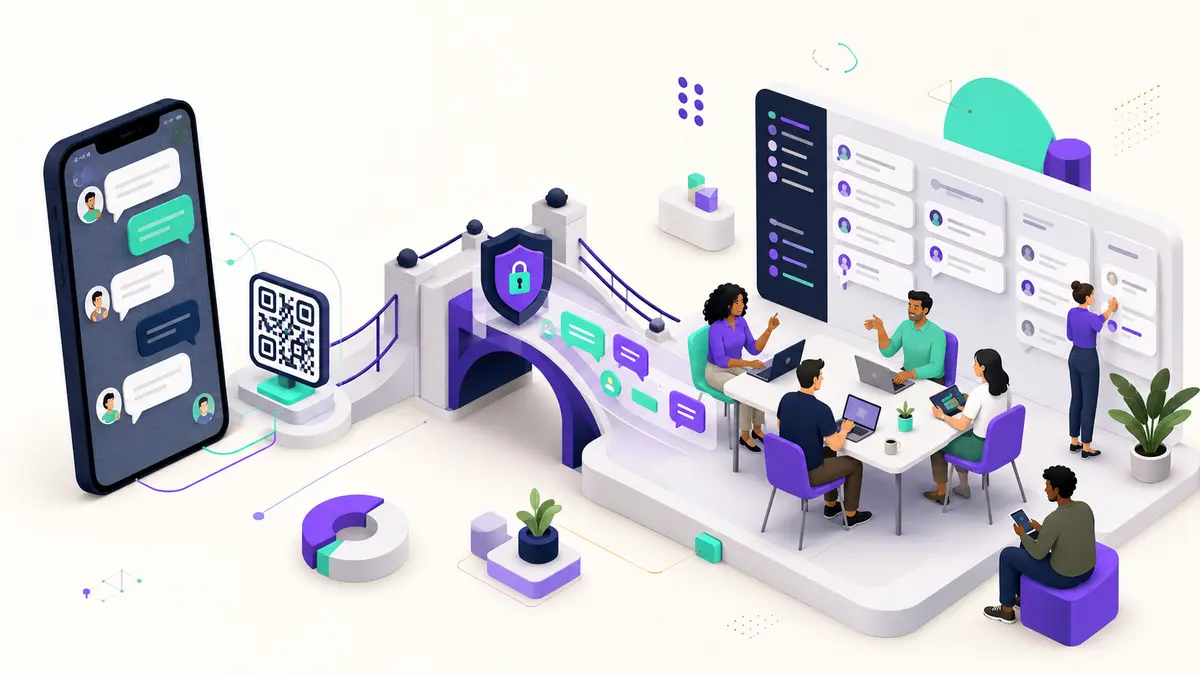
Sim, é possível integrar WhatsApp e Slack por QR Code. O número continua ativo no WhatsApp e é vinculado à solução como um dispositivo conectado. As mensagens chegam ao Slack, onde a equipe pode responder em canais e threads. É uma alternativa direta para operações que querem trabalhar no Slack sem iniciar um projeto de API.
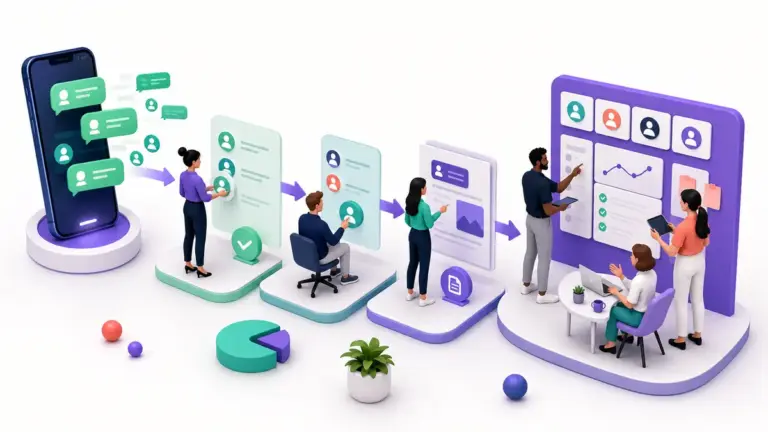
Quando clientes falam pelo WhatsApp e a equipe trabalha no Slack, alternar entre aplicativos cria uma ruptura simples, mas constante: alguém precisa observar o celular, repassar mensagens, avisar quem assumiu a conversa e confirmar se a resposta foi enviada. A integração reduz essa troca de contexto ao trazer a conversa para o ambiente em que o time já colabora.
Neste guia, você verá como funciona a conexão por QR Code, o que preparar antes de ativá-la e como organizar o atendimento sem transformar cada mensagem em ruído. O foco é o uso operacional — não campanhas em massa, automações complexas ou omnichannel.
Neste guia
- Como a integração funciona
- Pré-requisitos
- Configuração em cinco passos
- Como organizar a rotina no Slack
- QR Code ou API
- Cuidados com a conexão
- Perguntas frequentes
Como funciona a integração entre WhatsApp e Slack
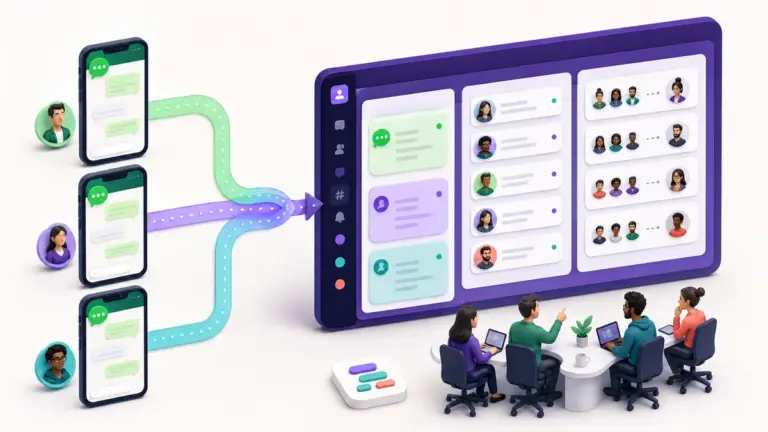
O cliente continua usando o WhatsApp normalmente. Do lado da empresa, uma solução como a Twinia vincula o número por QR Code e encaminha as conversas para o workspace do Slack. A equipe lê e responde no Slack; a resposta volta ao contato no WhatsApp.
Na prática, há dois ambientes com papéis bem definidos:
| Ambiente | Quem usa | O que acontece |
|---|---|---|
| Cliente, fornecedor ou parceiro | Envia e recebe mensagens pelo canal que já conhece | |
| Slack | Equipe da empresa | Visualiza, discute internamente e responde à conversa |
| Twinia | Administradores da operação | Mantém a ponte entre o número conectado e o workspace |
O QR Code é o mecanismo de vinculação. Ele funciona de forma semelhante à conexão de um dispositivo ao WhatsApp: o administrador lê o código com o celular que controla o número e autoriza a sessão. O WhatsApp mantém uma área própria para revisar e desconectar dispositivos vinculados.
O que preparar antes de conectar
Uma boa implantação começa antes da leitura do QR Code. Separe quinze minutos para definir os seguintes pontos:
- Número corporativo: prefira um número controlado pela empresa, e não a conta pessoal de um colaborador.
- Responsável administrativo: determine quem pode vincular ou remover dispositivos e revisar a conexão.
- Workspace correto: confirme em qual workspace do Slack as conversas devem aparecer.
- Canais e acesso: decida quais pessoas precisam visualizar e responder às mensagens.
- Processo de atendimento: estabeleça como indicar responsável, espera e conclusão de uma conversa.
Se o número atual pertence a uma pessoa, vale revisar primeiro os riscos de usar WhatsApp pessoal no trabalho. A integração melhora o fluxo, mas não corrige a falta de titularidade e governança do número.
Como conectar WhatsApp ao Slack em cinco passos
1. Autorize a Twinia no workspace
Inicie a configuração com uma pessoa autorizada a instalar aplicativos no Slack. Confira o nome do workspace e as permissões exibidas antes de aprovar. Em empresas com administração centralizada, essa etapa pode exigir o aceite de um administrador do Slack.
2. Escolha o número que será conectado
Use o telefone que tem acesso ao número corporativo. Verifique se o aplicativo está atualizado, se a conta está funcionando e se o aparelho tem conexão estável durante a vinculação. Não compartilhe códigos de verificação recebidos por SMS ou ligação.
3. Leia o QR Code
No WhatsApp, abra a área de dispositivos conectados, escolha a opção para vincular um dispositivo e aponte a câmera para o QR Code apresentado pela Twinia. O código deve ser lido apenas em uma página oficial e durante uma configuração iniciada por você.
4. Defina o destino das conversas
Associe as conversas ao canal previsto no Slack e restrinja o acesso às pessoas que realmente participam da operação. Se diferentes áreas atendem o mesmo número, documente como vendas, suporte e financeiro recebem uma transferência. Evite abrir acesso amplo apenas por conveniência.
5. Faça um teste de ida e volta
Envie uma mensagem de um número externo, confirme a chegada no Slack, responda pela thread e valide a entrega no WhatsApp. Repita o teste com os formatos mais usados pela sua operação, como texto, imagem, áudio e documento. Registre qualquer formato ou comportamento que exija orientação específica à equipe.
Como organizar as conversas no Slack
A integração funciona melhor quando a equipe combina uma linguagem operacional simples. O recurso mais importante é a thread: ela reúne respostas relacionadas a uma conversa sem espalhar o contexto pelo canal. O próprio Slack recomenda threads para manter discussões organizadas.
- Uma pessoa assume: use uma reação ou mensagem curta para mostrar quem está conduzindo o contato.
- Discussão interna fica identificada: diferencie com clareza o que é nota da equipe e o que será enviado ao cliente.
- Transferência tem contexto: marque a área responsável e resuma pedido, histórico e próximo passo.
- Conclusão é explícita: sinalize quando não há ação pendente, para que o canal não pareça uma fila infinita.
Se sua operação atende muitos clientes com canais próprios, veja também como organizar canais de clientes no Slack. A arquitetura de canais e o procedimento de atendimento são decisões complementares.
Conexão por QR Code ou API: qual é a diferença?
A conexão por QR Code e a WhatsApp Business Platform resolvem necessidades diferentes. O QR Code vincula o número como um dispositivo e tende a simplificar a adoção por equipes que querem centralizar conversas existentes no Slack. A API oficial da Meta oferece acesso programático e costuma fazer mais sentido em projetos de grande escala, templates, campanhas autorizadas e automações profundas.
| Critério | QR Code | Business Platform/API |
|---|---|---|
| Forma de conexão | Vinculação de dispositivo | Configuração empresarial e acesso programático |
| Adoção inicial | Leitura de QR Code | Projeto com provedor ou desenvolvimento |
| Uso típico | Conversas operacionais no Slack | Escala, templates e automação |
| Dependência | Sessão vinculada precisa permanecer válida | Regras, cobrança e limites da plataforma |
Não existe escolha universalmente superior. Se a pergunta é “como levar o WhatsApp que já usamos para o Slack?”, QR Code pode ser o caminho mais direto. Se a empresa precisa de disparos aprovados, bots, integrações transacionais ou alta escala programática, deve avaliar a Platform e comparar implantação, manutenção, regras e custos.
Cuidados importantes com dispositivos conectados
- Revise periodicamente a lista de dispositivos conectados no WhatsApp.
- Desconecte sessões que você não reconhece ou que não são mais necessárias.
- Proteja o aparelho principal com bloqueio de tela e controle corporativo adequado.
- Remova acessos ao Slack e à operação no desligamento ou mudança de função de colaboradores.
- Defina um responsável por reconectar o número caso a sessão seja encerrada.
- Não trate a integração como backup: mantenha regras próprias de retenção e registro conforme a necessidade da empresa.
Checklist de validação
- O número é corporativo e tem responsável definido?
- O QR Code foi lido em ambiente oficial e iniciado pelo administrador?
- Somente as pessoas necessárias acessam o canal?
- A equipe sabe diferenciar nota interna de resposta externa?
- Texto, áudio, imagem e documento foram testados?
- Existe um procedimento para falha ou desconexão?
- Há um padrão para assumir, transferir e concluir conversas?
Perguntas frequentes
Preciso trocar meu número de WhatsApp?
Não. Na conexão por QR Code, o objetivo é vincular o número existente. Antes de contratar, confirme a compatibilidade da sua configuração e mantenha o controle corporativo do telefone.
O cliente precisa instalar o Slack?
Não. O cliente continua enviando e recebendo mensagens no WhatsApp. O Slack é o ambiente de trabalho da equipe.
Posso conectar um WhatsApp Business?
A proposta da Twinia contempla a vinculação por QR Code do número usado pela empresa. A disponibilidade concreta deve ser validada durante a configuração do número.
A Twinia usa a API oficial do WhatsApp?
Não. A Twinia usa a tecnologia de vinculação por QR Code, semelhante ao funcionamento de um dispositivo conectado. Essa transparência é importante para comparar a solução com produtos baseados na Business Platform/API.
O que acontece se a conexão cair?
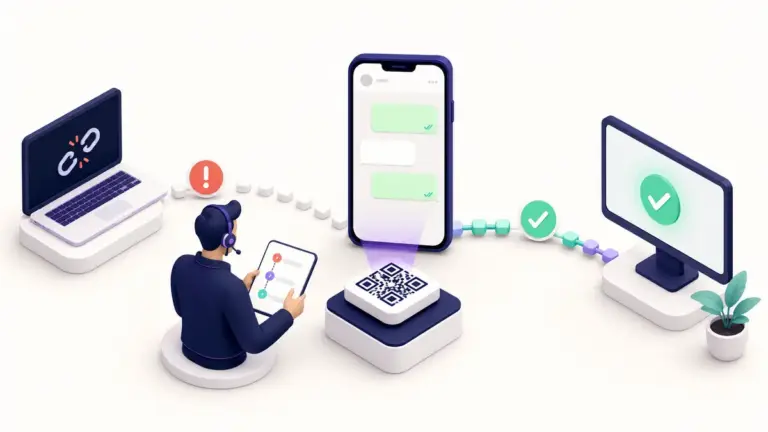
A equipe deixa de receber a sincronização até que a sessão seja restabelecida. Por isso, a operação deve ter um responsável e um procedimento simples para verificar e reconectar o número.
Fontes consultadas
- Central de Ajuda do WhatsApp: vinculação por QR Code.
- Central de Ajuda do WhatsApp: dispositivos vinculados.
- Slack: como usar threads para organizar discussões.
Quer ver o WhatsApp funcionando dentro do Slack?
Fale com a Twinia pelo próprio WhatsApp e entenda como conectar seu número por QR Code.