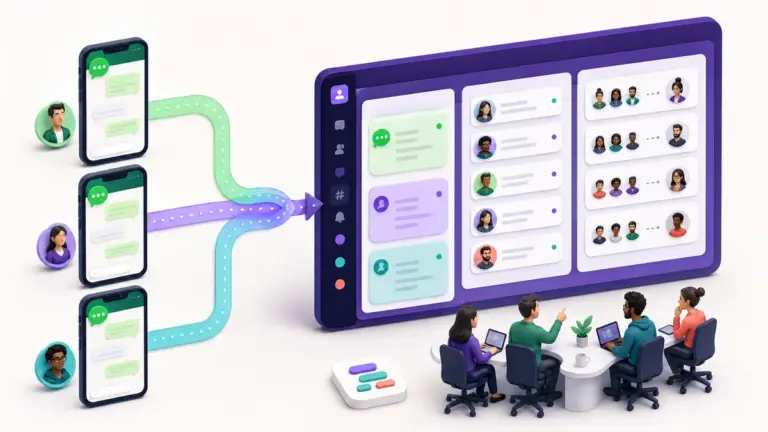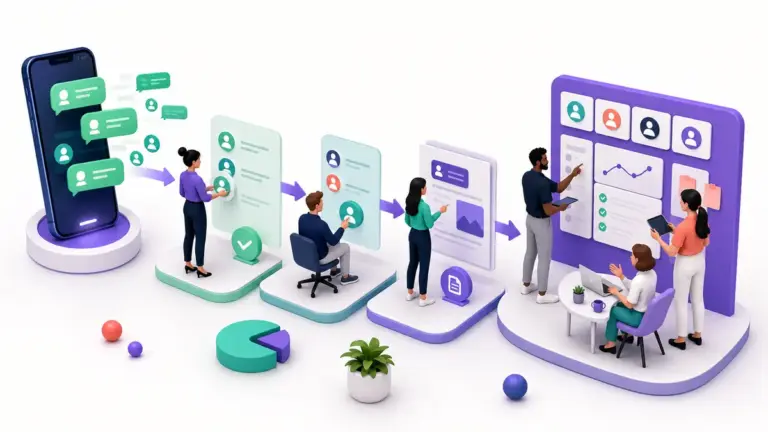
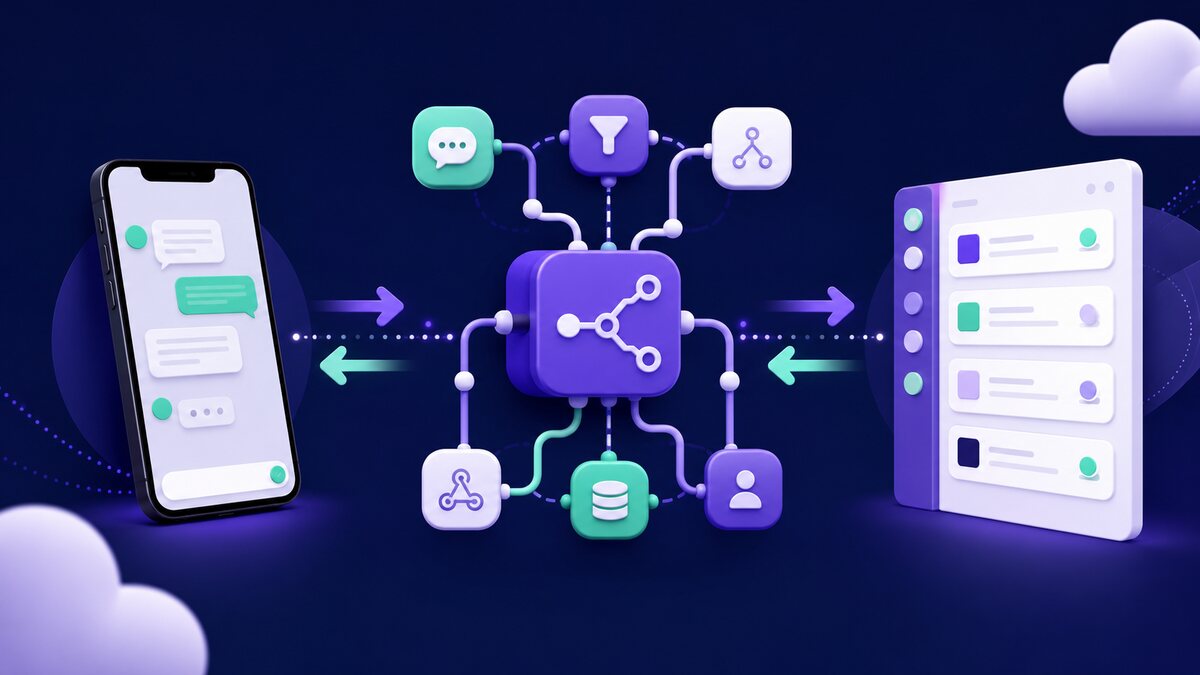
Uma automação bidirecional entre Slack e WhatsApp com n8n exige dois fluxos: um recebe eventos do Slack e envia mensagens ao WhatsApp; o outro recebe eventos do WhatsApp e publica no canal correto. O protótipo pode ser simples. Torná-lo confiável exige autenticação, prevenção de loops, idempotência, tratamento de mídia, filas e observabilidade.
Antes de começar: Cloud API não é Twinia
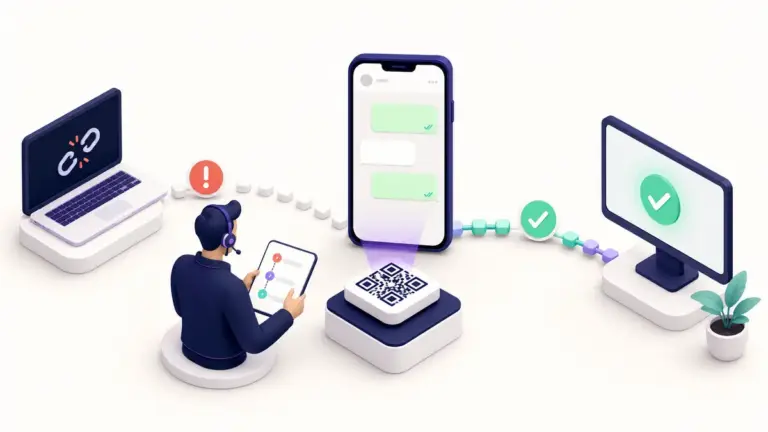
Este guia descreve uma implementação própria com n8n e WhatsApp Business Cloud API. Ele não descreve a tecnologia da Twinia. A Twinia conecta o WhatsApp ao Slack pelo QR Code, sem exigir que a empresa monte um app da Meta, webhooks ou uma infraestrutura n8n.
Use este conteúdo para entender a arquitetura, o esforço de manutenção e os limites de uma solução própria. Confirme sempre os recursos liberados para sua conta e as regras atuais da Meta, do Slack e do n8n.
Neste guia
- Arquitetura e requisitos
- Fluxo do Slack para o WhatsApp
- Fluxo do WhatsApp para o Slack
- Limites, testes e produção
- Quando montar com n8n e quando usar a Twinia
Arquitetura recomendada
- Slack → n8n: o Slack Trigger recebe a mensagem e valida a assinatura do Slack.
- Normalização: o fluxo transforma usuário, canal, texto, anexos e identificadores em um formato comum.
- Roteamento: uma tabela associa canal do Slack, número empresarial do WhatsApp e conversa de destino.
- n8n → WhatsApp: o node WhatsApp Business Cloud ou uma chamada HTTP envia a mensagem.
- Fluxo inverso: o WhatsApp Trigger recebe a resposta, evita duplicidade e publica no Slack.
O que você precisa antes de começar
- Uma instância do n8n acessível por HTTPS.
- Um app do Slack com Event Subscriptions, escopos adequados e Signing Secret.
- Um canal de teste no Slack.
- Uma conta empresarial e um app configurado na plataforma da Meta.
- Credenciais válidas para o WhatsApp Business Cloud.
- Uma tabela de mapeamento entre canais e conversas.
- Um local para registrar IDs processados e impedir duplicidade.
O n8n possui nodes nativos para ações e eventos do Slack e do WhatsApp Business Cloud. A documentação do node WhatsApp Business Cloud lista envio de mensagens e templates, envio com espera de resposta e operações de mídia. Operações não expostas pelo node podem ser feitas pelo HTTP Request somente quando a API da plataforma realmente oferecer o endpoint para a conta.
Fluxo 1: enviar mensagens do Slack para o WhatsApp
1. Crie e conecte o app do Slack
Crie um app no Slack, habilite eventos e adicione somente os escopos necessários. Nas credenciais do n8n, configure o token e o Slack Signing Secret. Desde o n8n 1.106.0, o Slack Trigger pode validar automaticamente a assinatura quando o segredo é configurado; o n8n recomenda essa validação para aceitar apenas requisições do Slack.
2. Configure o Slack Trigger
Adicione o Slack Trigger e escolha o evento New Message Posted to Channel. Durante o protótipo, limite o fluxo a um canal específico. A opção Watch Whole Workspace gera uma execução para cada evento recebido pelo app nos canais observados e pode aumentar custo e ruído.
Inclua filtros para ignorar mensagens de bots, mensagens editadas sem relevância, eventos de subtipo e o próprio app de integração. Esse filtro é a primeira barreira contra loops.
3. Normalize a mensagem
Use Edit Fields ou Code para criar um objeto estável. Um formato mínimo pode conter source, source_message_id, channel_id, author_id, author_name, text, files e created_at. Separar o formato interno do payload de cada plataforma facilita manutenção e testes.
4. Descubra o destino no WhatsApp
Consulte uma tabela de mapeamento. Ela pode estar em PostgreSQL, Airtable ou Google Sheets durante o protótipo. Não codifique números e canais diretamente em vários nodes: isso cria divergências quando um projeto muda de canal ou número.
| Campo | Exemplo | Função |
|---|---|---|
slack_channel_id | C0123456789 | Identifica o canal de origem |
whatsapp_phone_number_id | 1234567890 | Identifica o número empresarial remetente |
conversation_id | cliente-acme | Identifica a conversa ou contato de destino |
direction | bidirectional | Define se o fluxo permite enviar, receber ou ambos |
status | active | Permite pausar a conexão sem apagar a configuração |
5. Envie pelo WhatsApp Business Cloud
Use o node WhatsApp Business Cloud para mensagens, templates e mídia documentados. Para ações do node, a credencial por API key exige um Access Token e o WhatsApp Business Account ID. Para eventos do WhatsApp Trigger, o n8n usa OAuth2. A documentação de credenciais do n8n detalha essa diferença.
Mensagens iniciadas pela empresa podem exigir template aprovado conforme a janela de atendimento e as regras vigentes da Meta. Não codifique essa política no fluxo sem consultar a documentação atual da plataforma.
Fluxo 2: enviar respostas do WhatsApp para o Slack
1. Configure o WhatsApp Trigger
O WhatsApp Trigger recebe eventos e inicia o workflow. Configure as credenciais OAuth2 indicadas pelo n8n e associe o webhook ao app correto na Meta. Registre eventos de status somente quando precisar acompanhar envio, entrega ou leitura.
2. Normalize e identifique a conexão
Extraia o ID da mensagem, o número remetente, o texto, o tipo de mídia e o timestamp. Consulte o mesmo mapeamento para descobrir em qual canal do Slack a mensagem deve aparecer.
3. Publique no Slack
Use o node Slack para enviar a mensagem ao canal. Inclua o nome de quem escreveu no WhatsApp e um identificador visual da integração. Isso evita que a equipe confunda uma mensagem do cliente com uma mensagem interna.
Limites, testes e produção
Teste e produção usam webhooks diferentes
O n8n fornece URLs diferentes para teste e produção. O Slack aceita uma única URL de eventos por app; alternar entre teste e produção exige reconfigurar a URL ou usar apps separados. Um fluxo que funciona em teste e para de funcionar quando ativado costuma estar apontando para a URL errada.
O WhatsApp Trigger também documenta um único webhook por app. Ao alternar a URL de teste e a de produção, a plataforma sobrescreve o registro anterior. Testar um workflow ativo pode interromper temporariamente eventos de produção.
Como evitar mensagens em loop
- Ignore eventos criados pelo bot ou app da integração.
- Salve o ID externo de cada mensagem processada com uma chave única.
- Antes de enviar, consulte se o mesmo evento já foi processado.
- Inclua um campo de origem, como
slackouwhatsapp. - Não gere mensagem de saída a partir de confirmações de entrega ou leitura.
- Defina um tempo de retenção para as chaves de idempotência.
Não presuma suporte a grupos do WhatsApp
Em julho de 2026, o node padrão do n8n documenta operações de mensagem e mídia, mas não lista operações de grupos. A disponibilidade de qualquer endpoint adicional depende dos recursos liberados pela Meta e da elegibilidade da conta. Não desenhe uma solução para grupos supondo que um HTTP Request resolverá: valide a documentação oficial e faça uma prova técnica com a conta real antes de assumir o caso.
Mídia, arquivos e áudios
Arquivos não devem ser tratados como texto. O fluxo precisa baixar a mídia da origem, validar tipo e tamanho, armazenar temporariamente de forma segura e fazer upload no destino. Defina limites e uma política de exclusão. O node WhatsApp Business Cloud documenta upload, download e exclusão de mídia, mas o mapeamento precisa ser testado para cada tipo utilizado.
Reenvio, filas e observabilidade
- Use tentativas com atraso exponencial para falhas transitórias.
- Separe erros permanentes, como destinatário inválido, de indisponibilidades temporárias.
- Mantenha uma fila de mensagens pendentes e uma forma controlada de reprocessar.
- Registre latência, direção, conexão, IDs de origem e destino e resultado.
- Crie alertas para credenciais expiradas, webhooks inativos e crescimento de erros.
- Nunca grave tokens, conteúdo sensível ou arquivos em logs sem necessidade.
n8n ou Zapier?
n8n oferece mais controle sobre transformação, banco de dados, idempotência, execução própria e chamadas HTTP. Zapier reduz o esforço inicial quando os conectores cobrem exatamente o caso. Para um espelhamento bidirecional com estado, mídia, filas e auditoria, o n8n tende a oferecer maior flexibilidade; a contrapartida é assumir infraestrutura e manutenção.
Quando montar com n8n e quando usar a Twinia
| Critério | Solução própria com n8n | Twinia |
|---|---|---|
| Conexão com WhatsApp | WhatsApp Business Cloud API e app da Meta | Vinculação pelo QR Code |
| Configuração técnica | Credenciais, webhooks, nodes, banco e monitoramento | Configuração do workspace, canal e número conectado |
| Manutenção | Responsabilidade da equipe que criou o workflow | Produto mantido pela Twinia |
| Flexibilidade | Alta, limitada pelas APIs e pela implementação | Focada na conexão WhatsApp–Slack |
| Perfil indicado | Equipe técnica que precisa construir fluxos próprios | Equipe que quer operar no Slack sem manter uma integração por API |
Um protótipo pode usar dois workflows, uma planilha de mapeamento e mensagens de texto. Produção exige controle de acesso, idempotência, mídia, filas, tentativas, auditoria, alertas e suporte a mudanças das plataformas. Quando a integração vira um canal oficial com clientes, ela deixa de ser somente uma automação e passa a fazer parte da infraestrutura de comunicação.
Perguntas frequentes
É possível integrar Slack e WhatsApp sem programar?
É possível montar um protótipo principalmente com nodes do n8n. Regras de roteamento, mídia, idempotência e operações não suportadas podem exigir expressões, Code ou HTTP Request.
O workflow precisa ficar ativo para receber eventos?
Sim. Webhooks de produção são atendidos quando o workflow está publicado e ativo. A URL de teste serve para desenvolvimento e não deve ser usada como endpoint permanente.
Posso usar o mesmo app do Slack para teste e produção?
Pode, mas o Slack aceita uma única URL de eventos por app. Para reduzir interrupções, ambientes separados costumam usar apps separados.
Essa automação substitui uma integração mantida?
Não necessariamente. Para poucos eventos e baixo risco, ela pode ser suficiente. Quando há clientes, arquivos, auditoria, disponibilidade e compromissos de atendimento, o custo de manter a automação cresce.
Evite transformar uma automação crítica em dívida operacional
Se sua equipe quer conectar WhatsApp e Slack sem construir e manter uma integração por API, converse com a Twinia.
Fontes oficiais e documentação
- n8n: Slack Trigger
- n8n: WhatsApp Business Cloud node
- n8n: WhatsApp Trigger
- n8n: credenciais do WhatsApp Business Cloud
- n8n: Webhook
Documentação verificada em 19/07/2026. APIs, nodes, autenticação e elegibilidade mudam; valide a versão do n8n e a conta real antes de colocar o fluxo em produção.